一.摘要
买了海外 VPS 却只会吃灰?从域名到博客上线,这篇全流程攻略请收好!
很多小伙伴满怀期待地入手了海外 VPS,却在“如何跑通业务”上犯了难:域名怎么解析?SSL 证书如何申请?博客程序怎么部署?这些琐碎的环节往往成了建站的“拦路虎”。
本篇文章将为你彻底打通建站全链路。我将以“保姆级”图文教程的形式,带你从 DNS 解析实操开始,一步步完成 SSL 安全加固,直到博客完美上线。哪怕是第一次接触服务器的小白,也能轻松搞定。
二.域名解析到服务器步骤
1.登录Cloudflare
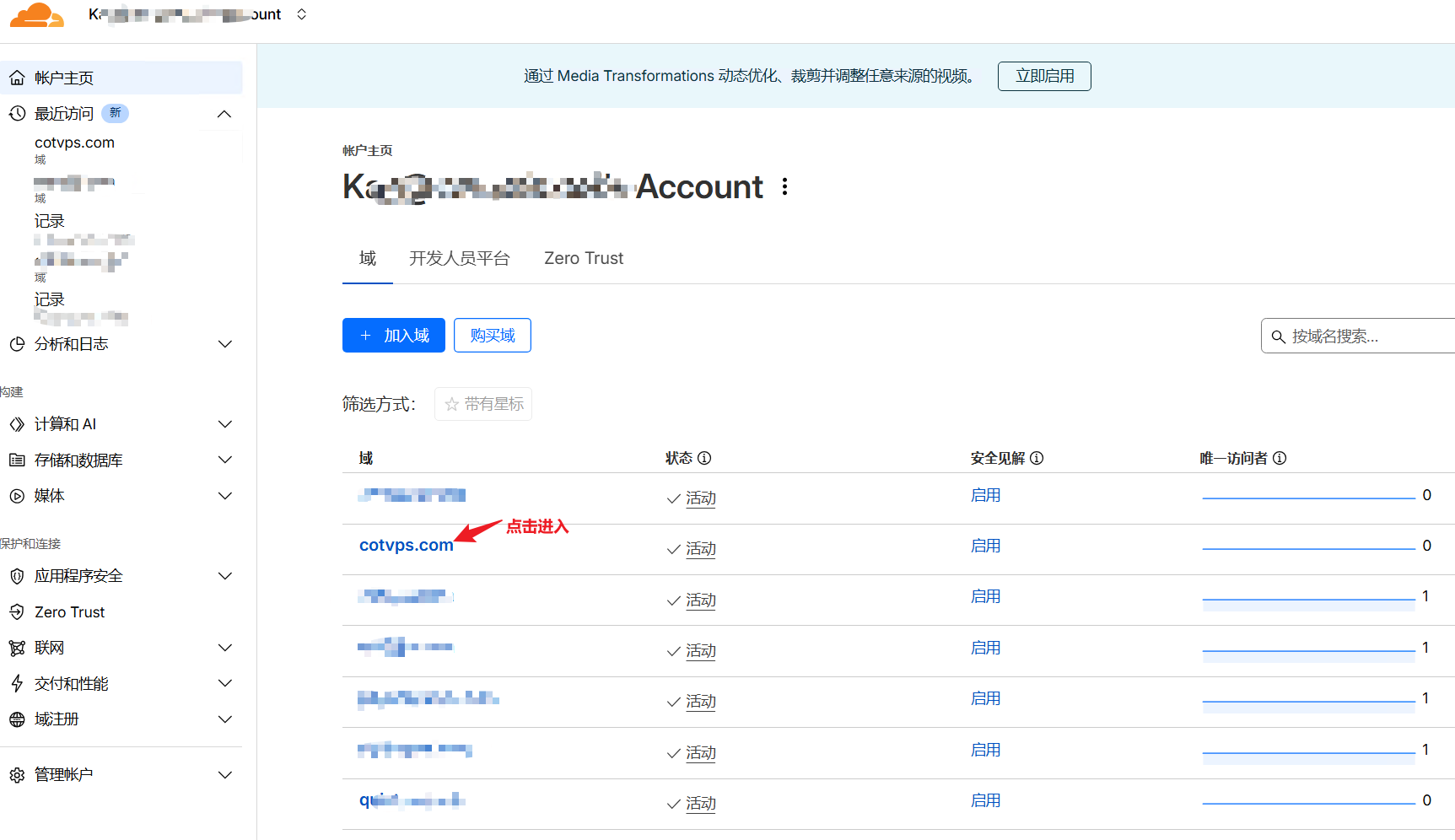
首先,我们解析域名和IP在Cloudflare,服务器我推荐使用海外VPS VMRack。我们在购买了域名后关联在谷歌账户上,直接登录Cloudflare就会有我们的域名。主页就会显示我们的域名。
2.找到IP
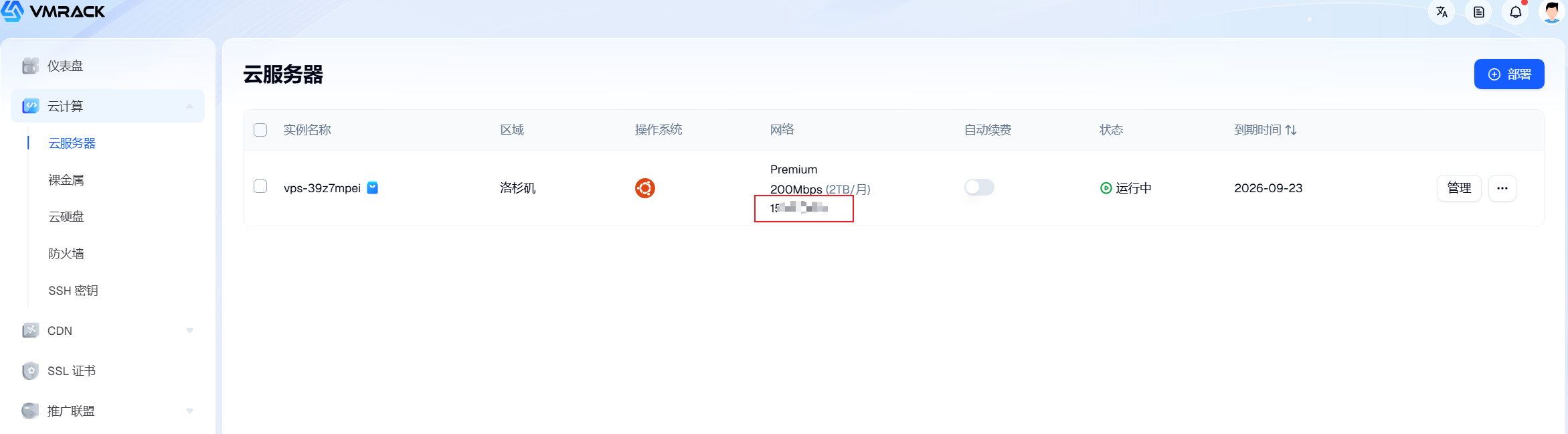
在进入Cloudflare后,我们需要域名和IP同步使用。IP的查找就是需要在你购买的服务器管理后台查找,我的服务器是VMRack VPS的,所以直接在官网控制台里查找即可。
3.添加域名解析记录
这一步是重中之重,它是我们整个流程最重要的一环,接下来跟着我的步骤详细操作:
步骤一
我们点击我们的域名之后,直接找到最左边的DNS一栏,找到记录并点击进入。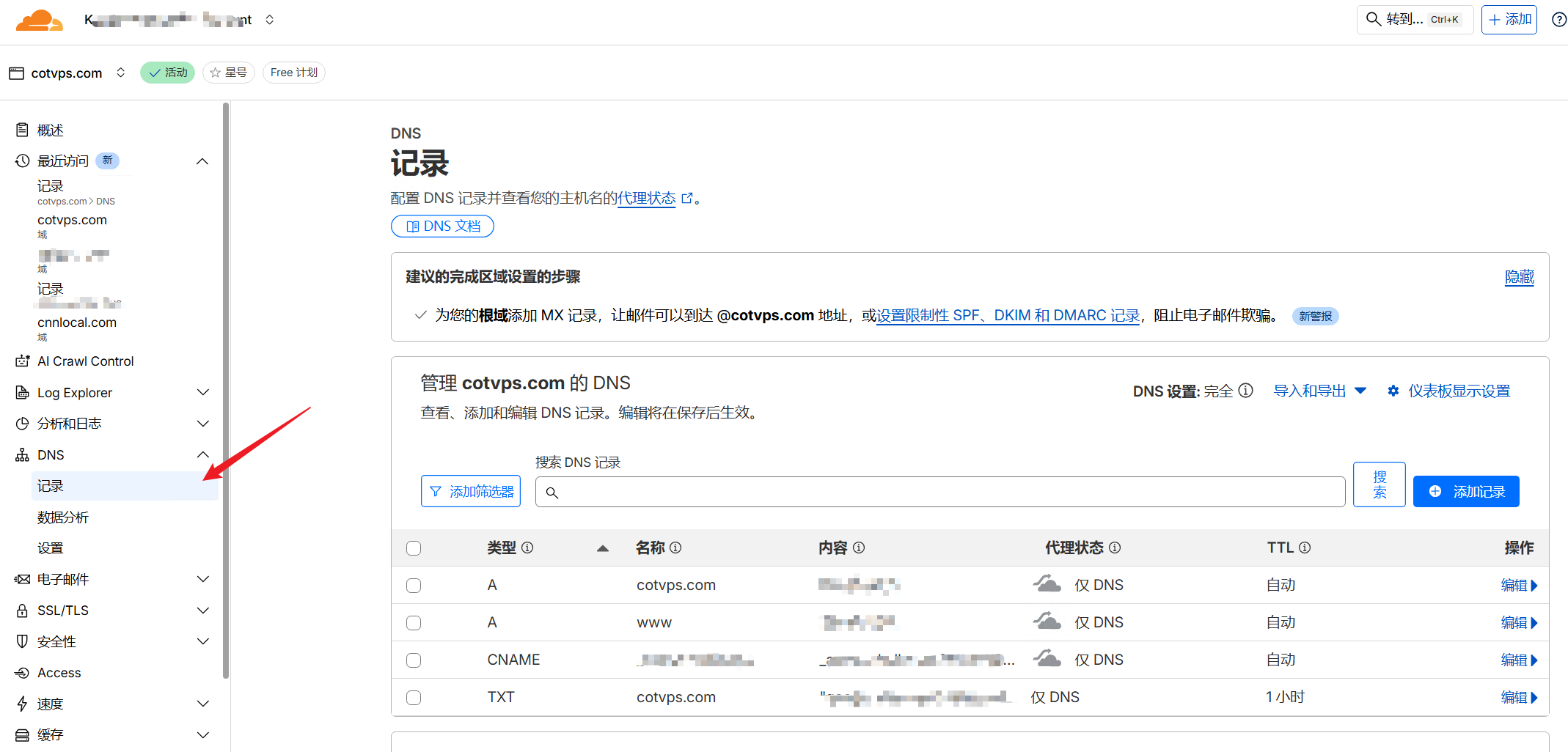
步骤二
添加A类型,再用@代表自己的域名(根域名)地址,同时输入IP,关闭代理状态。
我们在点击右侧的添加记录,这时需要添加,如下:
步骤三
同样也是A类型,但是需要添加www而不再是@,同时输入IP地址,关闭代理状态。
步骤四
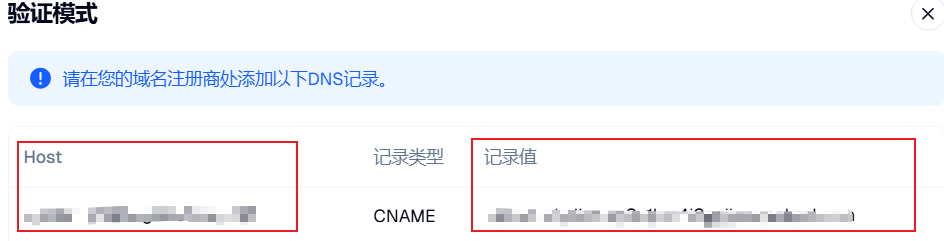
添加CNAME,再购买的服务器官网进行SSL证书申请,申请完成后复制解析码到Cloudflare保存记录。
在管理后台找到SSL证书并点击,再右上角点击申请证书输入域名进行下一步: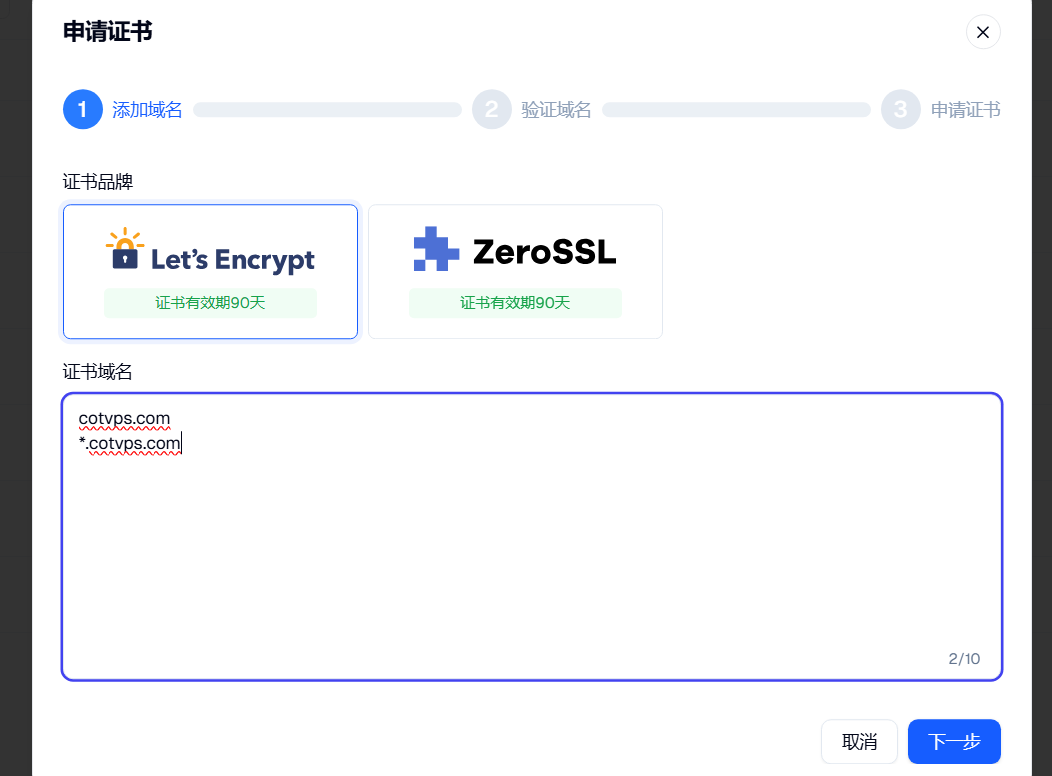
完成后,会发送解析值,再把解析值依次复制到Cloudflare中,同时关闭代理状态

三.博客搭建
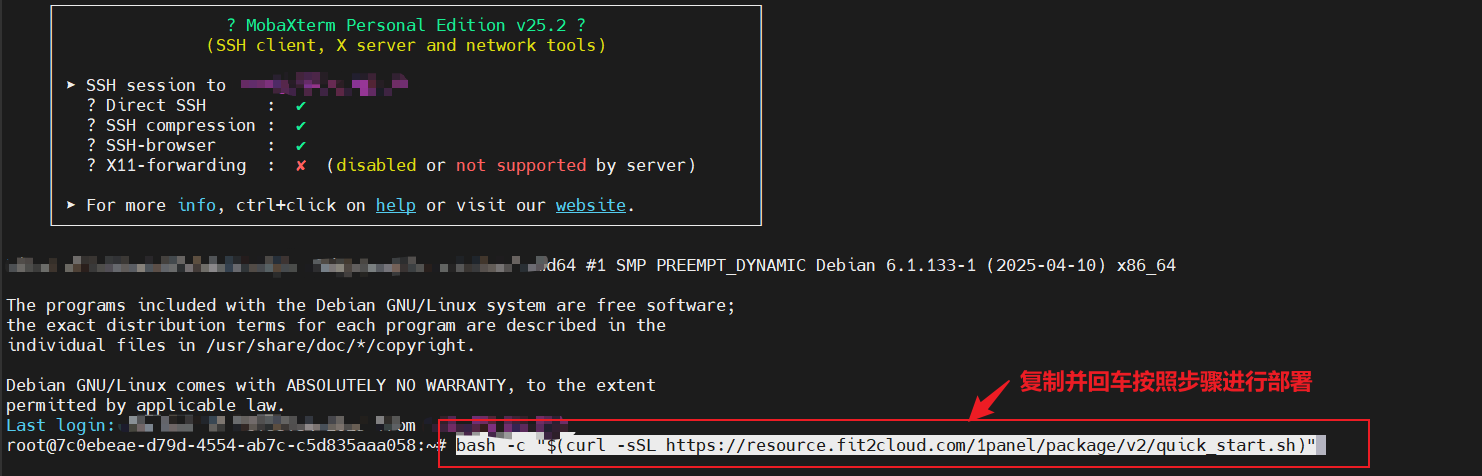
本章的博客搭建,我们直接使用1Panel进行搭建,在1Panel官网点击”使用手册“找到”在线安装“的”安装部署“(代码块如下),把代码块直接输入到远程服务器连接中(如MobaXterm),进入远程SSH连接(登录IP的用户名和密码我在之前发布的文章有提及到),再输入代码块,按照步骤进入1Panel部署界面。
登录SSH
bash -c "$(curl -sSL https://resource.fit2cloud.com/1panel/package/v2/quick_start.sh)"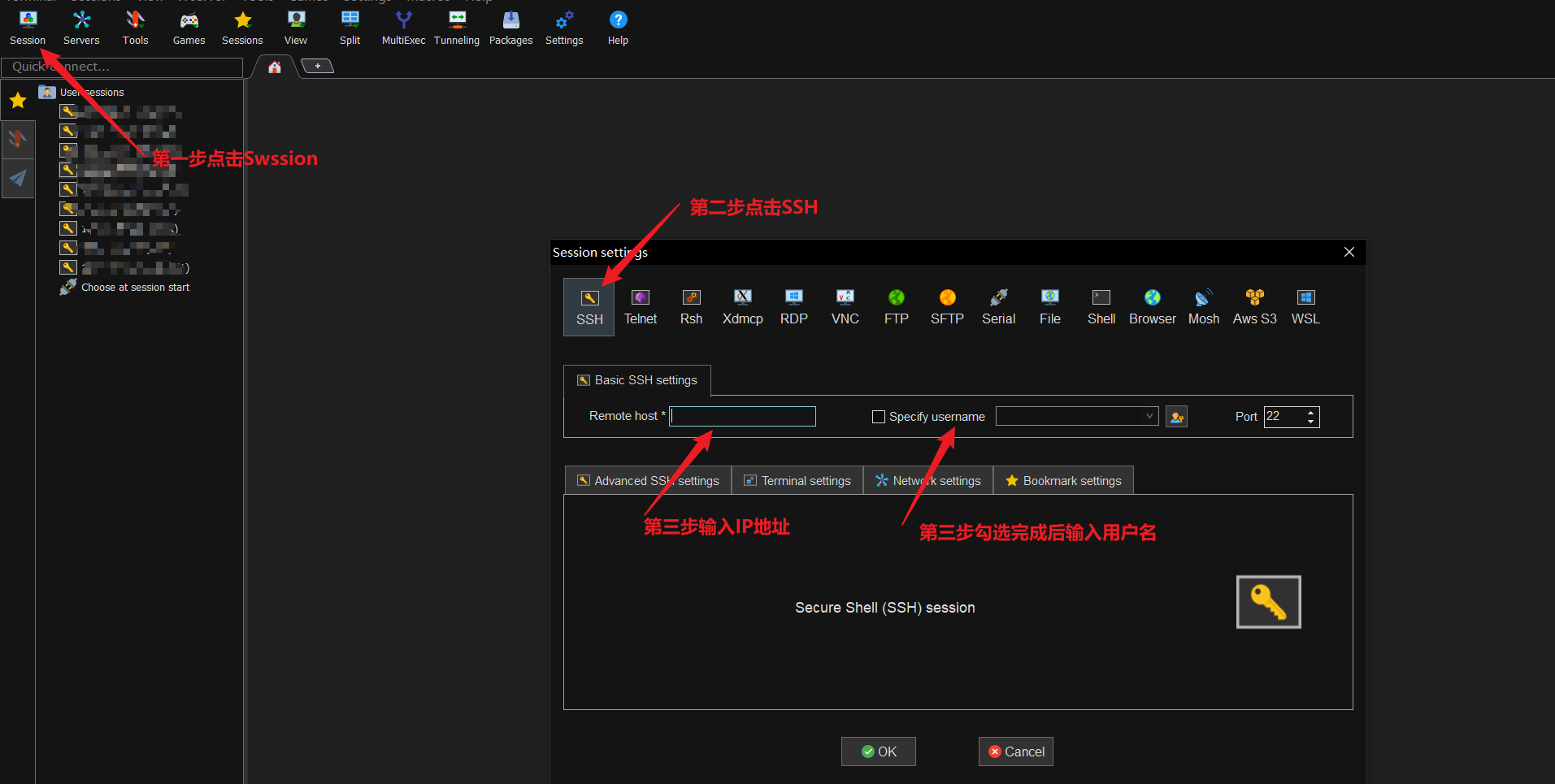
1Panel部署并登录
在上述步骤完成后,保存密码即可登录IP的SSH连接并复制1panel的安装部署代码按照流程进入1Panel后台。
进入1Panel后台下载程序
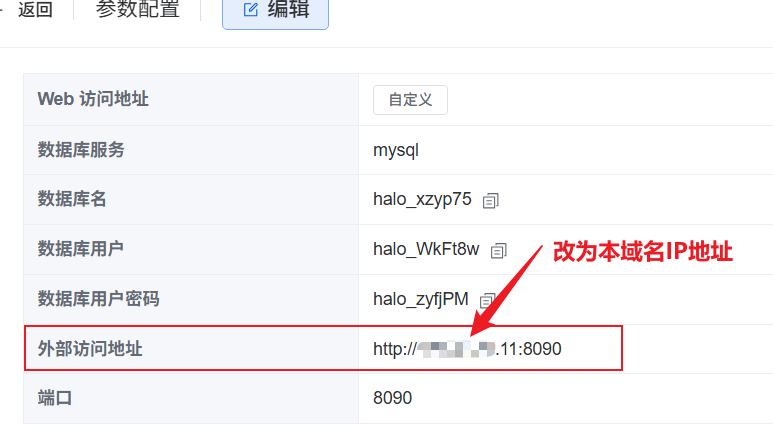
进入后台以后,我们需要在左侧栏找到”应用商店“下载三个博客搭建的必备程序,mysql、openresty、halo主题。其中mysql和openresty程序按照默认流程进行下载即可,而halo主题需要在外部访问地址中的”外部访问地址“进行变动,配置参数如下:
调整网站配置并加入证书
加入证书
同样的在1panel的左侧栏找到”网站“的”证书“点击,进入”证书“界面后找到上传证书,再切换到服务器管理后台找到”SSL证书“的”下载证书“复制里面内容到1Panel完成证书上传,具体步骤如下:

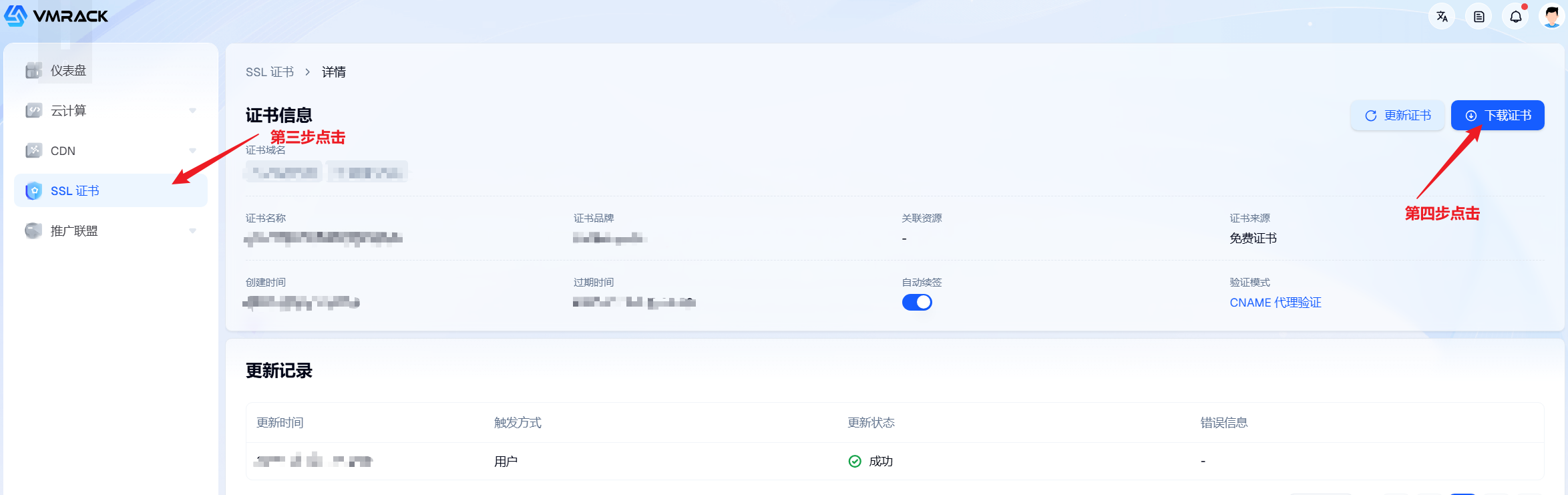
步骤完成后,再把控制台的证书内容复制到1Panel即可完成
网站配置,如图:

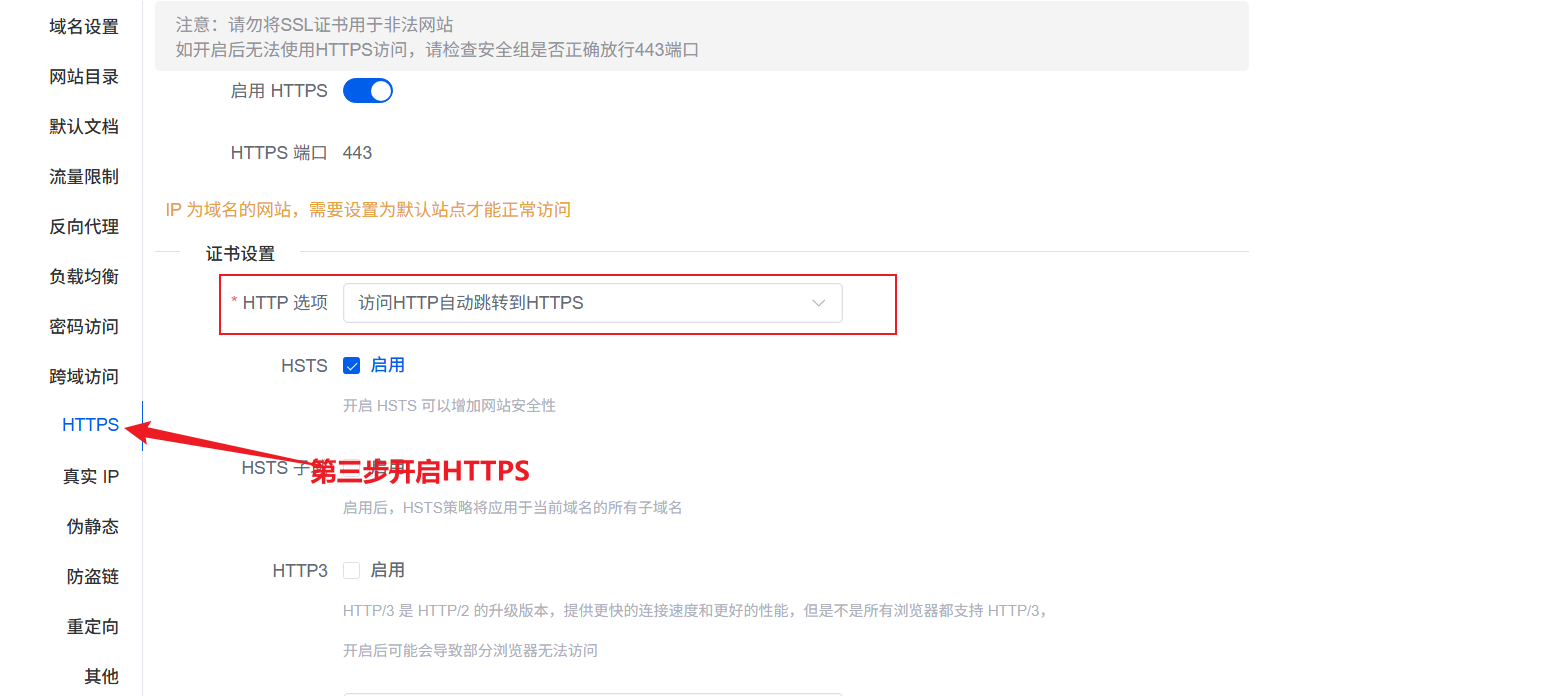
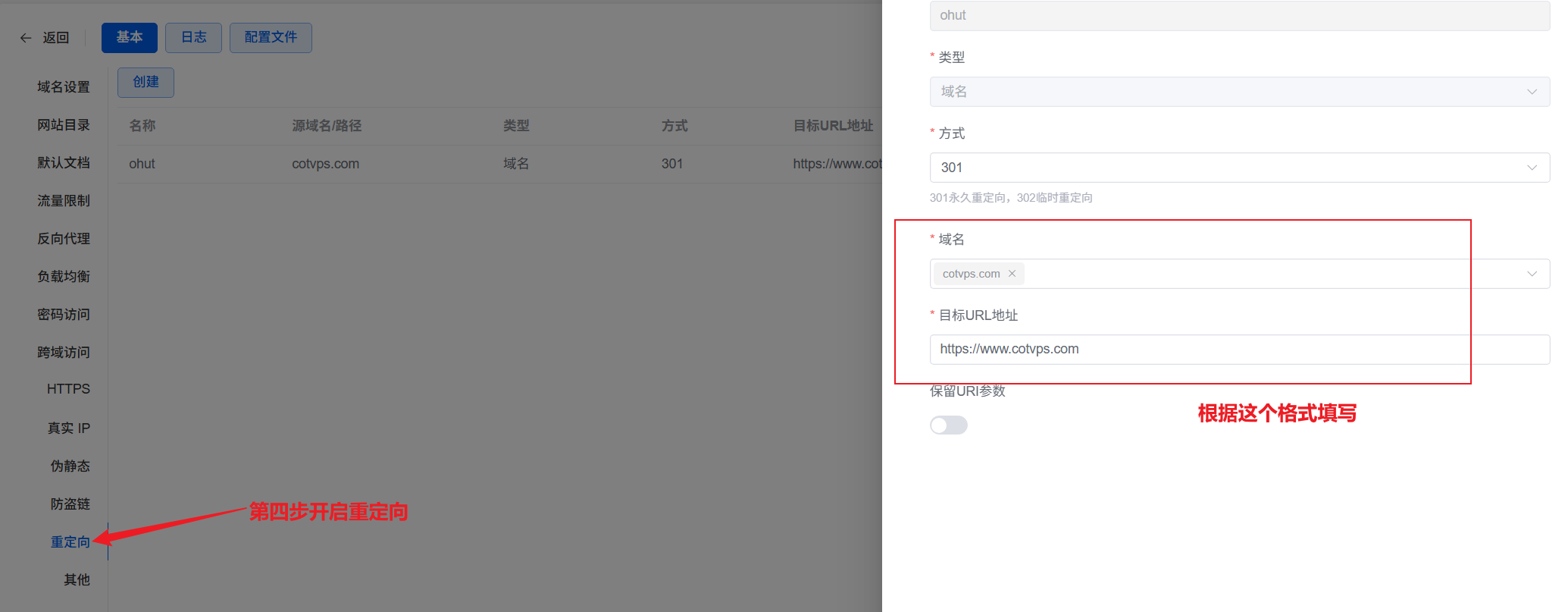
四.成功搭建
上述步骤走完之后,再输入自己的网站地址,并创建标题名和halo主题使用就可以拥有属于自己的博客网站了。
五.总结
总的来说,搭建博客和域名解析不是一件复杂的事情,只是流程比较琐碎,我们只需要一步一步按照流程走就可以成功。服务器的有趣用途还有很多,如果你想学习更多云服务器和VPS知识的内容,记得随时关注我。